لینک رو کپی کن، یه دکمه بزن، تموم. لازم نیست سایت یا تلگرام رو باز کنی.
آیفون: ۳ قدم
-
تو ربات @MoeinimyDL_bot بنویس
/shortcutو روی کدت بزن تا کپی بشه. -
این دکمه رو بزن، بعد Add Shortcut و کد رو پیست کن:
-
کنترل سنتر رو باز کن ← ➕ بالا چپ ← Add a Control ← Shortcut ← Moeinimy DL.

اگه موقع افزودن کد رو خالی بذاری، دکمه بهجای تلگرام سایت رو باز میکنه و فایل تو خود گوشی دانلود میشه. بار اول آیفون برای خوندن کلیپبورد اجازه میخواد؛ Always Allow رو بزن.
آیفون: ساختن دستی، فایل بره تلگرام
قبلش: تو ربات @MoeinimyDL_bot بنویس /shortcut تا کد شخصیت رو بگیری.
-
اپ Shortcuts رو باز کن و ➕ بالا رو بزن.
-
اکشن Get Contents of URL رو پیدا کن و بزنش.
-
تو کادر آبیش این آدرس رو بنویس و جای
CODEکد خودت رو بذار (اگه ربات لینک کامل داد، همون رو پیست کن). بعد، ته همون کادر، از نوار بالای کیبورد Clipboard رو بزن:https://dl.moeinimy.ir/api/push/CODE?u= -
اکشن Show Notification رو اضافه کن و متنش رو بذار روی Contents of URL. این فقط خبرت میکنه که فرستاده شد.
-
بالای صفحه اسمش رو بذار «دانلود به تلگرام» و Done رو بزن.
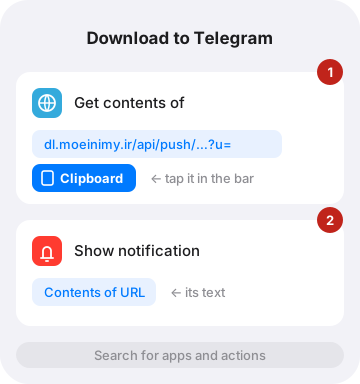
آیفون: گذاشتنش روی کنترل سنتر
- کنترل سنتر رو باز کن (از گوشهی بالا راست بکش پایین).
- ➕ بالا چپ ← Add a Control ← Shortcut ← «دانلود به تلگرام».
یه اعلان میاد «فرستاده شد» و چند لحظه بعد فایل تو تلگرامته. بار اول آیفون میپرسه اجازهی خوندن کلیپبورد رو میدی یا نه؛ Always Allow رو بزن که دیگه نپرسه.
کنترل سنتر از iOS 18 به بعد شورتکات قبول میکنه. روی iOS قدیمیتر: Settings ← Accessibility ← Touch ← Back Tap ← Double Tap ← شورتکاتت؛ با دو ضربه به پشت گوشی اجرا میشه.
آیفون: دانلود تو خود گوشی
اگه میخوای فایل بیاد تو گوشی نه تلگرام، یه شورتکات دیگه بساز. فقط یه اکشن داره:
-
➕ ← اکشن Open URLs.
-
این آدرس رو توش بنویس و درست بعدش Clipboard رو بزن:
https://dl.moeinimy.ir/?go=1&q=
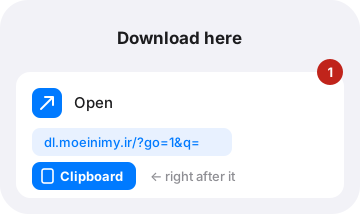
اینم مثل بالا به کنترل سنتر اضافه کن. سایت با همون لینک باز میشه و خودش شروع میکنه.
اندروید
فرستادن به تلگرام (سادهترین): تو یوتیوب، اینستاگرام یا هر اپی Share رو بزن ← Telegram ← چت ربات. همین. بعد از یکی دو بار، اندروید خودش چت ربات رو تو ردیف اول منوی Share میذاره و یه لمس میشه.
دانلود تو خود گوشی:
- همین سایت رو تو Chrome باز کن ← منوی ⋮ ← Install app.
- تو هر اپی Share رو بزن و Moeinimy DL رو انتخاب کن؛ سایت با همون لینک باز میشه و خودش شروع میکنه.
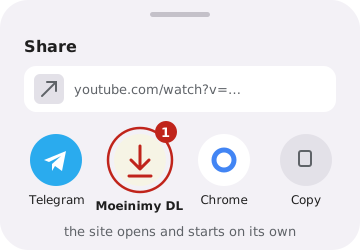
Moeinimy DL تو Share نیومد؟
- اگه سایت رو قبلاً نصب کرده بودی، یه بار حذفش کن و دوباره نصب کن؛ نسخهی قدیمی این قابلیت رو نداشت.
- اگه تو منوی Chrome بهجای Install app فقط Add to Home screen هست، یا آیکون نصبشده یه لوگوی کوچیک Chrome گوشهش داره، یعنی گوشیت Google Play Services نداره یا به گوگل وصل نمیشه. اونوقت اندروید فقط یه میانبر میسازه که تو Share نمیاد. از راه تلگرام بالا استفاده کن.
کد شخصی به چه درد میخوره؟
شورتکات تو تلگرام لاگین نیست، پس یه جوری باید بفهمیم فایل رو برای کی بفرستیم. کد شخصی همینه: یه کد ۲۴ حرفی داره که فقط مال توئه و ربات از روش چت تو رو پیدا میکنه.
به کسی نده: هرکی داشته باشدش میتونه برات لینک بفرسته. فقط همین؛ به حسابت یا پیامهات هیچ دسترسیای نداره. اگه لو رفت، تو /shortcut «لینک جدید» رو بزن تا قبلی باطل بشه.
اگه کار نکرد
- «تو کلیپبورد لینکی نیست»: اول لینک رو کپی کن. باید از سایتهایی باشه که ربات میشناسه (یوتیوب، اینستاگرام، تیکتاک، اسپاتیفای، ساندکلاد، ایکس، ردیت، پینترست…).
- «لینک شورتکات قدیمی یا اشتباهه»: لینک تازه رو از
/shortcutبگیر و تو شورتکات عوضش کن. - اعلان اومد ولی فایلی نیومد: باید حداقل یه بار تو ربات Start زده باشی و بلاکش نکرده باشی.